2026.09.15·정윤섭 Younsub Jung·읽는 데 5분·younsubjung.com/blog/trademark-search-kipris
검색은 상표 절차에서 가장 값싼 단계입니다. 공짜이고, 여기서 걸러 내면 뒤에 드는 돈을 전부 아낍니다.
그런데 대부분 같은 이름만 찾고 끝냅니다. 그건 절반입니다.
어디로 들어갑니까
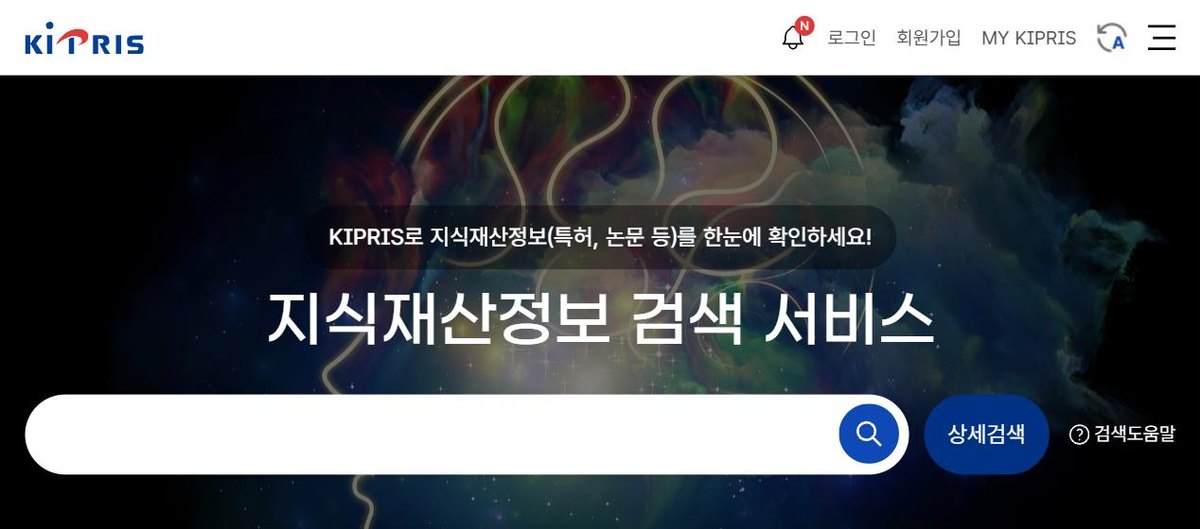
지식재산처가 운영하는 검색 서비스 KIPRIS(kipris.or.kr)입니다. 무료이고 로그인이 필요 없습니다. 예전에는 권리별로 탭이 나뉘어 있었는데, 지금은 첫 화면에 통합 검색창 하나가 있고 결과에서 상표를 고르는 방식입니다.
KIPRIS 첫 화면입니다. 가운데 긴 칸이 통합 검색창이고, 오른쪽 파란 단추가 「상세검색」입니다. 2026년 9월 화면입니다. 정부 사이트는 개편이 잦으니 버튼 이름이 다르면 같은 뜻의 메뉴를 찾으십시오.
네 번 검색합니다
Figure 1
이름 하나에 검색은 네 번
01
이름 그대로
가장 기본입니다. 여기서 나오면 대개 거기서 끝납니다
02
앞부분만 잘라서
「비긴메이트」라면 「비긴」으로. 뒤에 다른 말을 붙인 상표가 여기서 나옵니다
03
소리 나는 대로
「비긴」 「비진」 「비긴」의 영문 표기까지. 소리가 같으면 비슷하게 봅니다
04
한글과 영문을 바꿔서
한글로 냈으면 영문으로, 영문으로 냈으면 한글로 한 번 더 봅니다
2번과 3번에서 대부분의 걸림돌이 나옵니다. 1번만 하고 끝내면 안 보입니다.
검색창에 한 줄로 넣는 법
통합 검색창에 이름만 넣으면 특허·디자인·상표가 섞여 나옵니다. 상표 이름만 찾으려면 검색식을 씁니다.
Figure 2
검색창에 그대로 넣는 한 줄
01
TN=[이름]
상표 이름 칸에서만 찾습니다. TN 은 Trademark Name 입니다
02
별표를 붙이지 마십시오
TN=[비긴] 은 나오는데 TN=[비긴*] 은 0건이 됩니다. 별표가 오히려 결과를 없앱니다
03
이미 부분 일치입니다
TN=[비긴] 한 줄이면 「비긴」이 들어간 상표가 전부 나옵니다. 앞부분만 넣는 검색이 이걸로 됩니다
04
한글과 영문을 따로 돌립니다
TN=[비긴] 과 TN=[BEGIN] 은 결과가 다릅니다. 둘 다 보십시오
2번이 함정입니다. 다른 검색 서비스 버릇으로 별표를 붙이면 「검색결과가 없습니다」가 뜨고, 안심하고 넘어가게 됩니다.
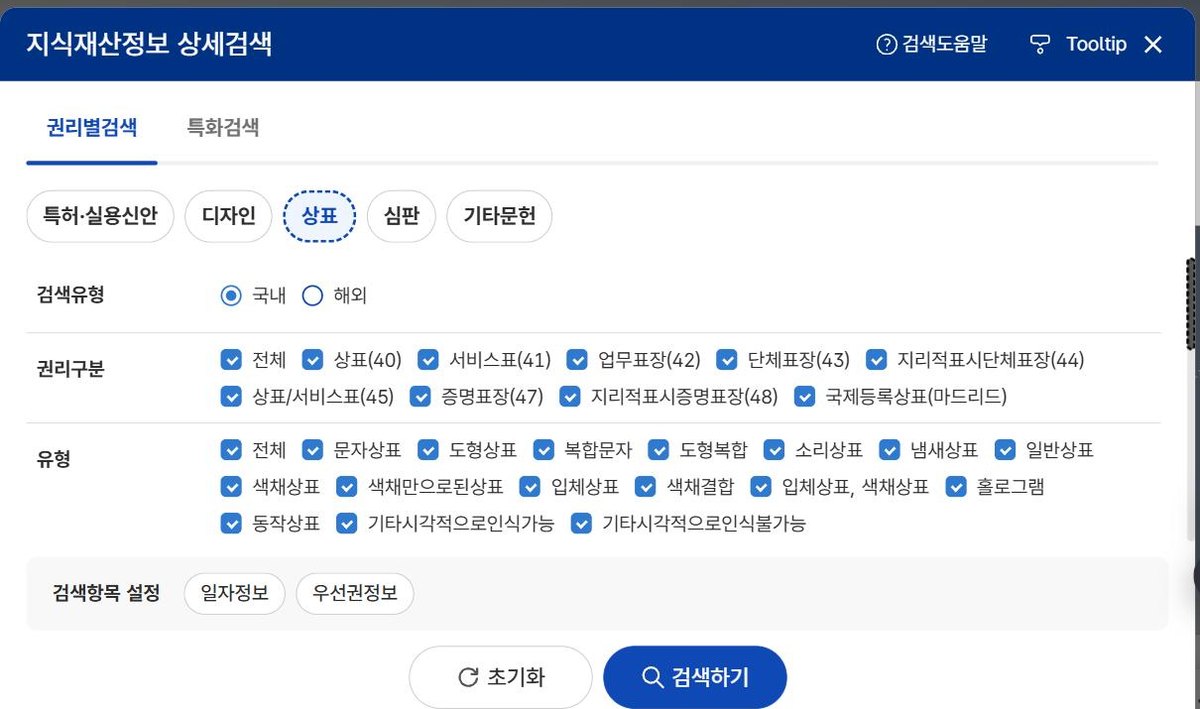
더 좁히고 싶으면 검색창 오른쪽의 「상세검색」을 여십시오. 창이 하나 뜨는데, 맨 위에서 「상표」를 먼저 고르셔야 합니다. 기본값이 「특허·실용신안」이라 그냥 검색하면 엉뚱한 게 나옵니다.
상세검색 창에서 「상표」를 고른 상태입니다. 아래로 권리구분(상표 40 · 서비스표 41 · 단체표장 43 등)과 유형(문자상표 · 도형상표 · 복합문자 등)이 펼쳐집니다. 2026년 9월 화면입니다. 정부 사이트는 개편이 잦으니 버튼 이름이 다르면 같은 뜻의 메뉴를 찾으십시오.
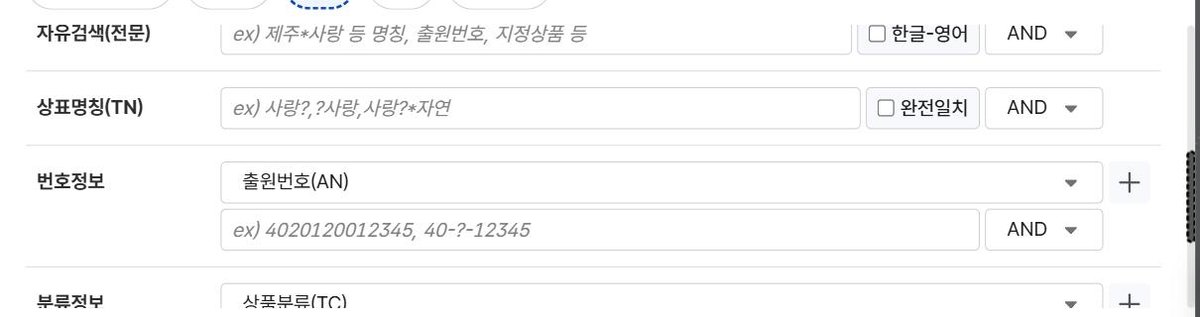
조금 내리면 「상표명칭(TN)」 칸이 나옵니다. 여기에 이름만 넣고 검색하면 됩니다. 오른쪽 「완전일치」를 체크하지 않으면 부분 일치로 찾습니다.
「상표명칭(TN)」 칸입니다. 검색창에 TN=[이름]을 직접 치는 것과 같은 결과가 나옵니다. 2026년 9월 화면입니다. 정부 사이트는 개편이 잦으니 버튼 이름이 다르면 같은 뜻의 메뉴를 찾으십시오.
결과 화면에서 볼 것
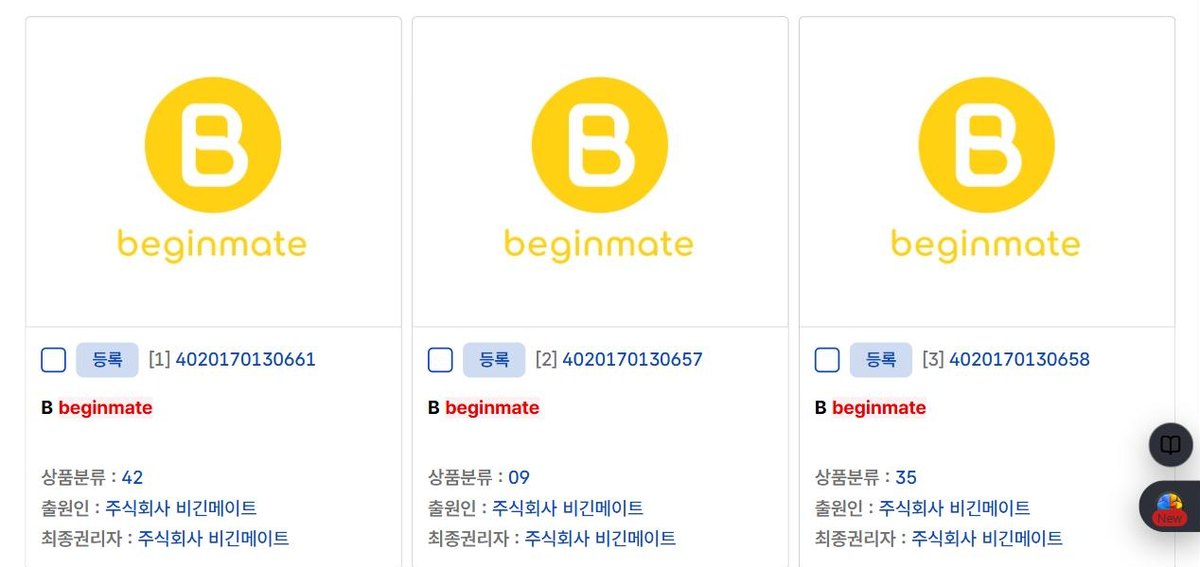
결과는 카드로 나옵니다. 카드 하나에 상표 그림, 등록 · 거절 · 포기 같은 배지, 출원번호, 상품분류, 출원인, 최종권리자가 적혀 있습니다.
제 회사 상표를 실제로 검색한 화면입니다. 같은 이름이 상품분류 42 · 09 · 35 로 나뉘어 세 건, 화면 밖에 38 · 41 이 더 있습니다. 한 이름을 다섯 류에 따로 낸 것이고, 카드 하나가 곧 권리 하나입니다. 2026년 9월 화면입니다. 정부 사이트는 개편이 잦으니 버튼 이름이 다르면 같은 뜻의 메뉴를 찾으십시오.